OpenAI Daybreak 등록 방법: IDmelon으로 별도 보안 키 구매 없이 설정하기
악성코드 분석 작업에 Codex를 사용하던 중 This content can't be shown 에러가 발생하면서 정상적인 요청이 제한되는 경우를 겪었다. Daybreak Blue 설정 과정에서 별도 보안 키 구매를 검토했지만, Windows와 Android 환경에서 IDmelon을 이용해 설정을 완료할 수 있었다. 이 글에서는 그 과정과 로그인 오류를 해결한 경험을 정리한다.

Daybreak 프로그램은 OpenAI에서 사이버 보안 업계에 종사하는 블루 팀원들이 가드레일에 의해 과도하게 제한받지 않게 하기 위해 검증된 사용자를 등록하는 프로그램이다. Daybreak Blue 는 취약점 분석, 코드 리뷰, 보안 자동화와 같은 방어적 측면과 관련된 요청에 대한 가드레일 제한을 완화하며, 개인도 신청할 수 있다. Daybreak Red 는 익스플로잇 검증, 침투 테스트, 레드팀 활동과 같은 공격적인 요청에 대한 제한을 완화하며, 개인은 신청이 불가능하고 승인된 기업이 이용할 수 있다. 이 글에서 설명하는 Daybreak 는 Daybreak Blue를 의미한다.
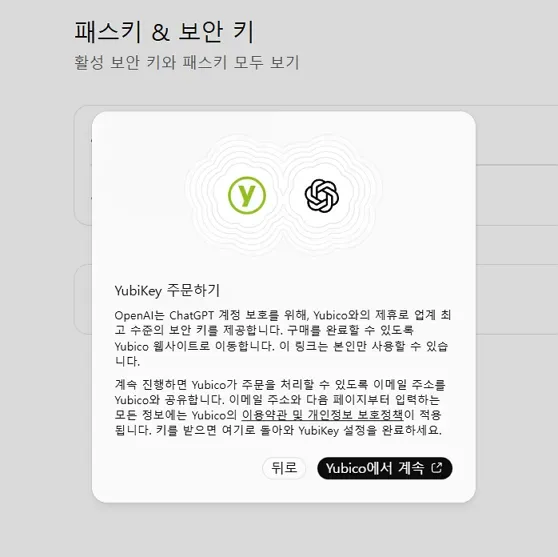
문제는 이 프로그램에 등록하기 위해서는 물리적인 보안 키를 요구한다는 점이다. Daybreak 등록 페이지를 둘러보면 OpenAI 공식 사이트에서 제휴 중인 보안 키인 YubiKey 구매를 추천하고 있다. 68달러 짜리 2개의 서로 다른 타입의 YubiKey 로 구성된 번들을 구매하기에는 망설여져 구글링하던 중, IDmelon 을 이용해 무료로 Daybreak 인증이 가능하다는 사실을 알게 되어 이 글을 작성한다.
1. Daybreak 등록에 앞서 알아야 할 점
Daybreak 등록에 앞서 독자들이 반드시 알아야 할 주의 사항 몇 가지를 설명한다. 필자처럼 곤경에 처하고 싶지 않다면 반드시 한 번 읽어보길 권장한다.
Daybreak 등록을 위해서는 고급 계정 보안 등록 과정이 선행되어야 한다. 문제는 고급 계정 보안 등록 과정에서 보안 키를 등록하면 이후 OpenAI, ChatGPT 로그인 시 등록한 패스키 또는 보안 키를 이용해 로그인해야 한다. IDmelon Pairing 툴을 설치하기 어려운 환경(Linux)이거나 IDmelon 앱이 정상 작동하지 않으면 로그인 할 수 없는 상황에 처할 수 있다.
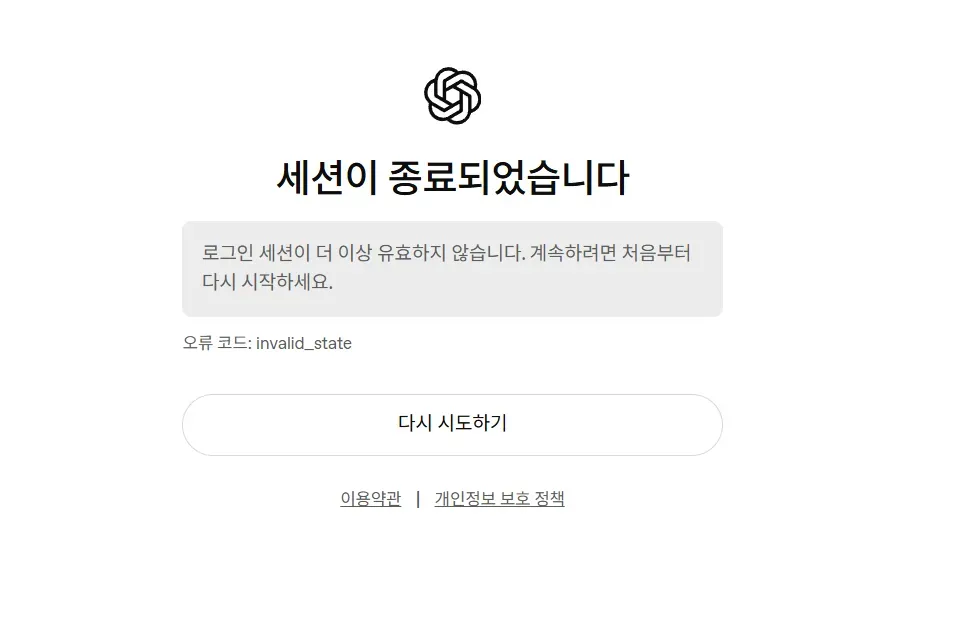
필자는 IDmelon 보안 키를 OpenAI에 등록한 후 다시 로그인하는 과정에서 알 수 없는 이유로 인해 로그인에 실패하면서 "세션이 종료되었습니다" 페이지로 연결되는 상황(invalid_state)이 벌어졌다. 이 문제를 해결하기 위해 온갖 방법을 시도했지만 모두 실패하고 결국 보안 키 등록을 해제 후 다시 등록해 문제를 해결했다.
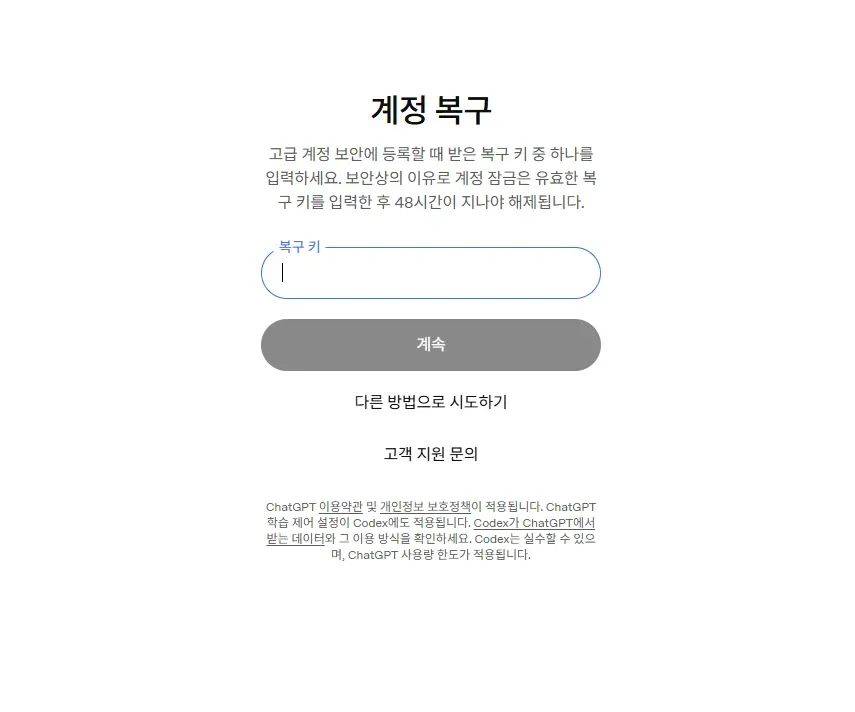
하지만 이미 등록된 보안 키를 해제하려면 계정 복구 과정을 거쳐야 한다. 계정 복구를 위해 고급 계정 보안을 등록할 때 받은 복구 키를 사용하면 48시간 동안 계정이 잠기며 로그인이 불가능한 상황이 발생한다. 아무래도 보안 상의 이슈로 적용된 절차인 듯한데 아무튼 이미 등록된 보안 키를 해제하려고 시도하면 48시간 잠기니 주의바란다.
2. Daybreak 등록 과정
Daybreak 프로그램 등록을 위해서는 고급 계정 보안 등록, 신원 인증 과정이 필요한데, 이 글의 작성 취지는 물리적인 보안 키 없이 고급 계정 보안 등록 하는 것이 목적이므로 신원 인증 과정에 대한 설명은 생략한다.
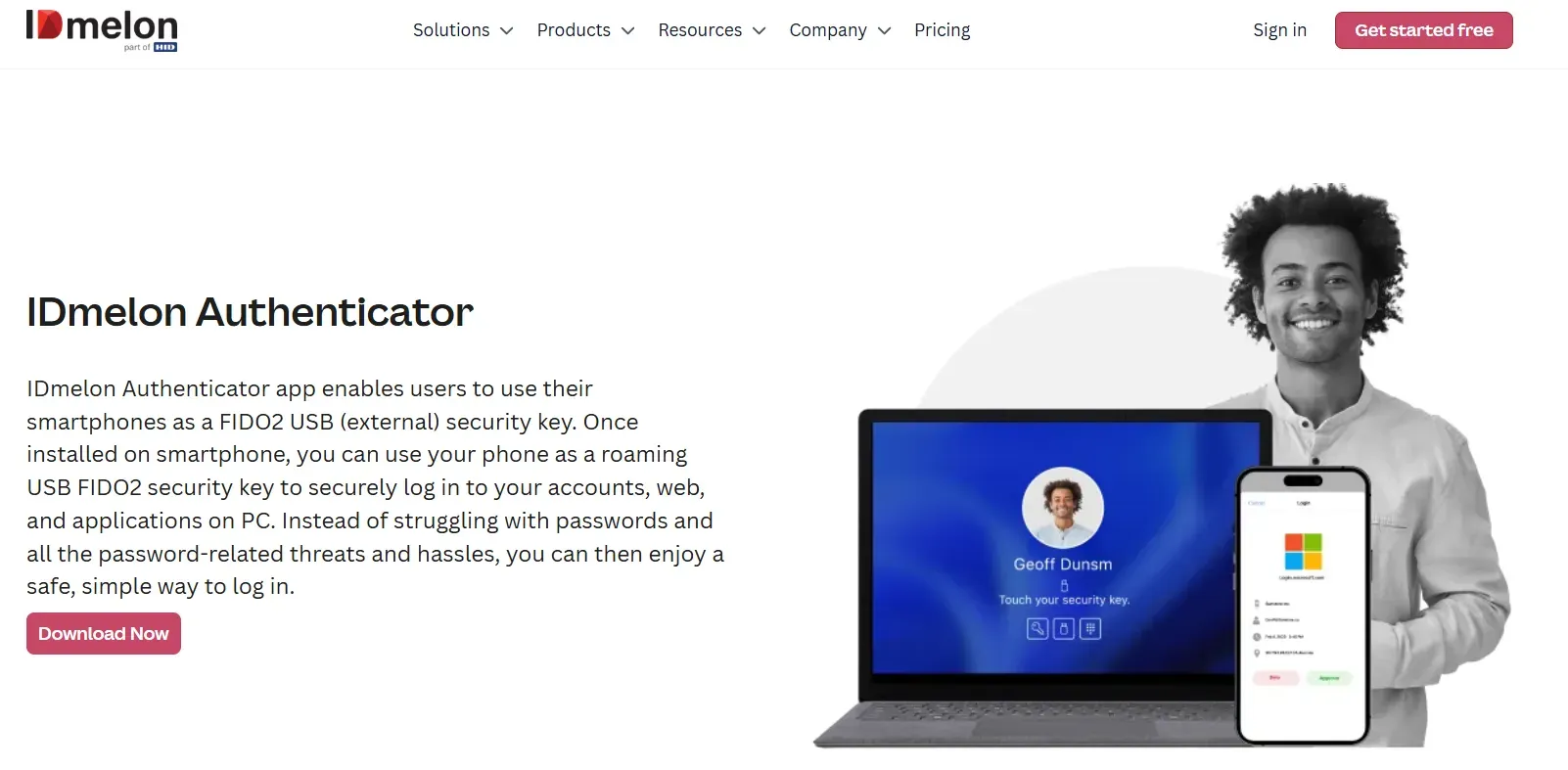
진행에 앞서 IDmelon Authenticator 에 대해 간략히 설명하겠다. IDmelon Authenticator 는 스마트폰을 FIDO2 USB 보안 키처럼 인식시키는 기능을 수행한다. OpenAI 는 고급 계정 보안 등록 을 위해 2 개의 안전한 접속 방법을 등록해야 하므로 1) 스마트 폰에 IDmelon 을 설치해 보안 키처럼 사용, 2) Google Password Manager 등록 하는 방법을 사용할 거다.
테스트에서 사용한 환경은 다음과 같다.
- PC OS : Windows 11
- 스마트폰 : 안드로이드
2.1 IDmelon Authenticator 설치
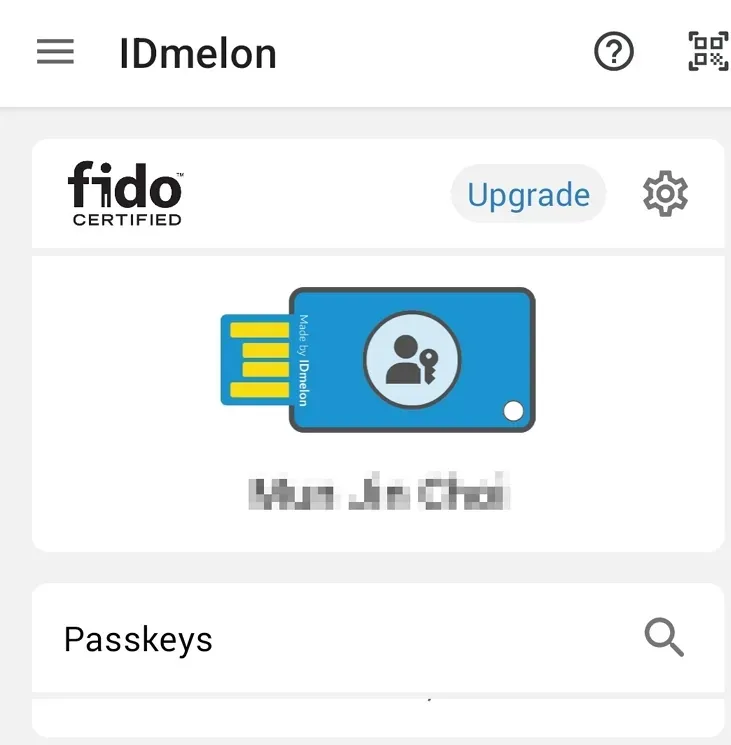
우선 Google Play 스토어에 들어가 IDmelon Authenticator 앱을 설치한다.
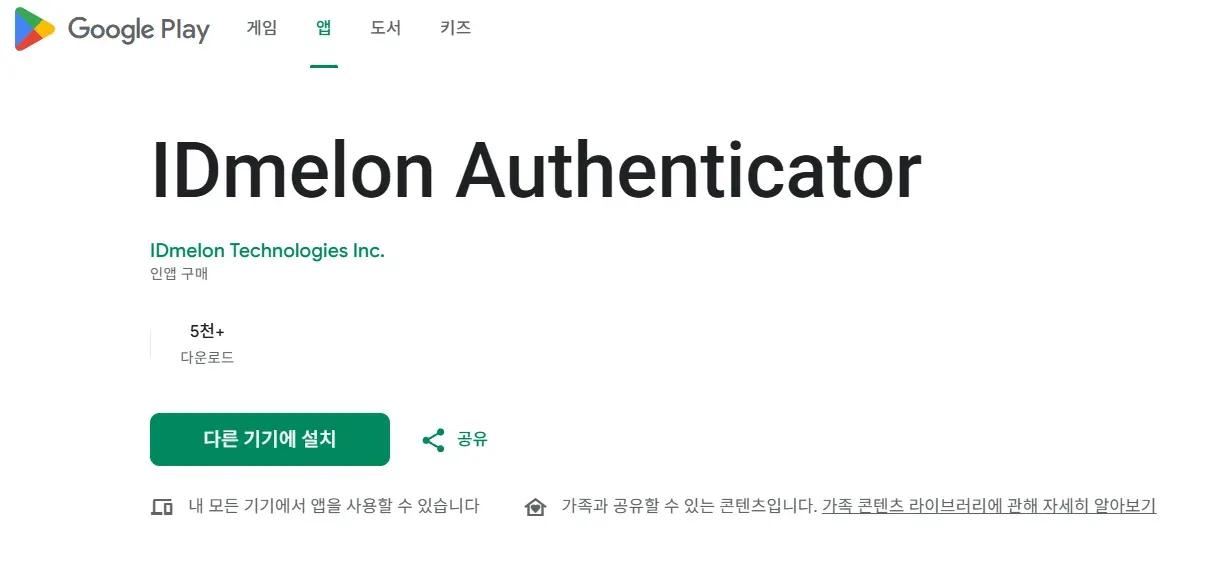
앞으로 PC 에서 실행된 Pairing Tool 을 등록하거나, 로그인 요청 알림이 오면 이 앱을 통해 처리할 거다.
2.2 Pairing 툴 설치 / 고급 계정 보안 등록
모바일로 OpenAI 로 접속할 때는 상관 없지만, PC로 접속할 때는 Pairing Tool 을 통해 마치 IDmelon Authenticator 가 설치된 스마트폰이 PC와 연결된 것처럼 인식시켜야 한다.
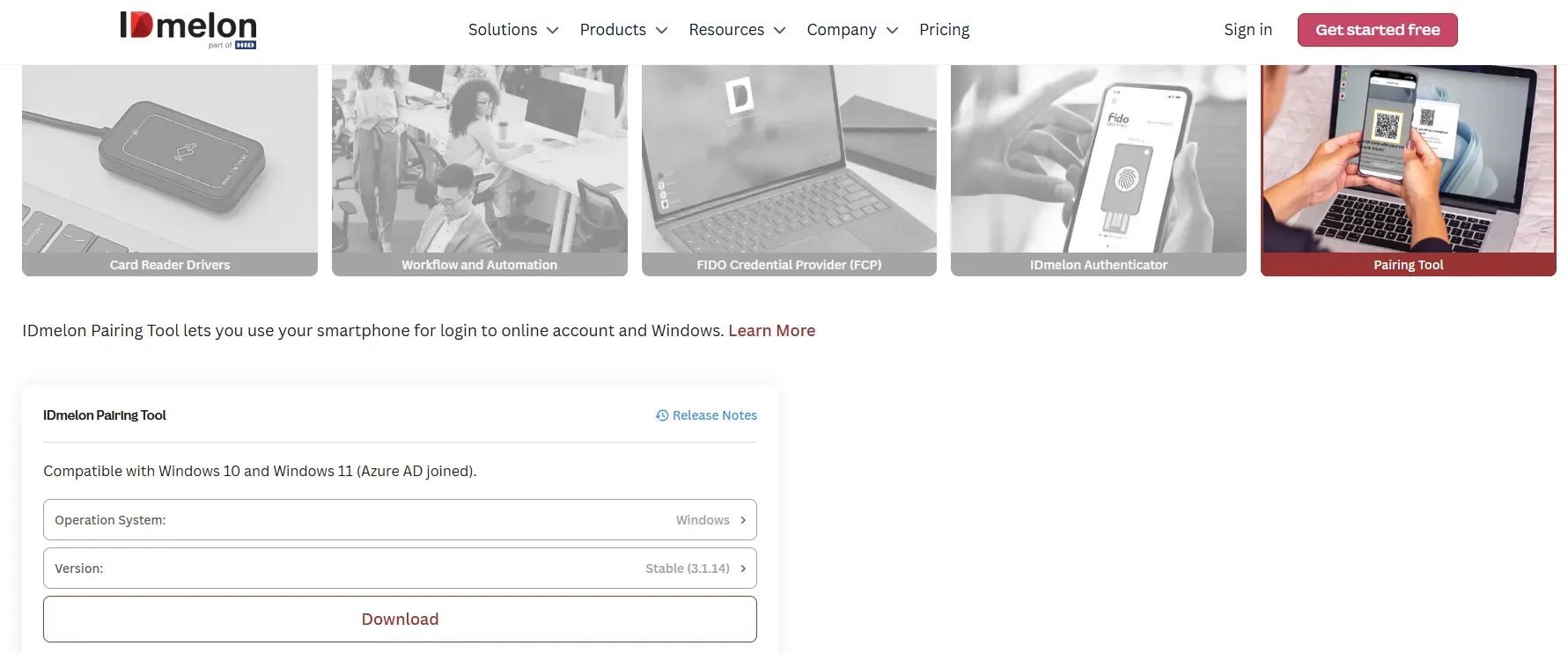
IDmelon 공식 홈페이지의 다운로드 페이지에서 우측 상단의 Pairing Tool 이미지를 클릭, 현재 자신의 PC OS 과 버전에 맞는 옵션을 선택하고 Download 버튼을 클릭한다. 참고로 Pairing 툴이 지원하는 OS는 2026년 10월 기준 Windows 와 macOS 뿐이다.
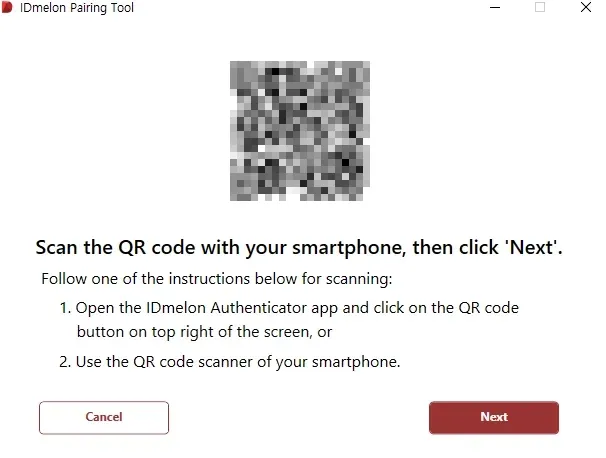
다운로드한 Pairing 툴 설치 파일을 실행해 설치를 진행한다. 설치를 완료하면 Pairing 툴이 설치된 PC 와 앞서 IDmelon Authenticator 앱을 설치한 스마트폰 간 연동을 위해 스마트폰 앱으로 QR 코드 스캔을 요청한다.
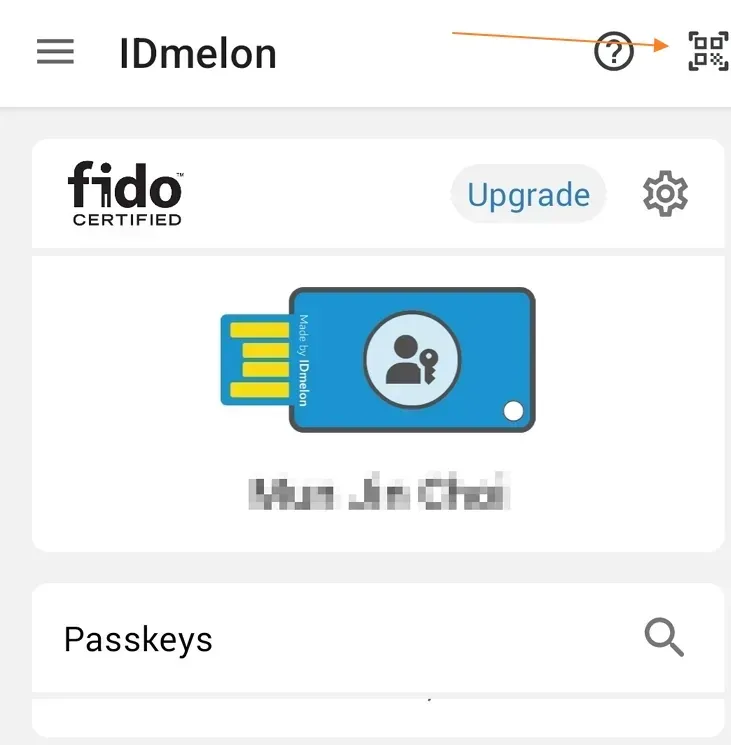
스마트폰의 앱을 실행해 우측 상단에 QR 코드를 스캔하는 버튼을 클릭하고 PC 에 나타난 QR 코드를 스캔한다.
인식에 성공하면 Pairing 요청의 허가 여부를 묻는 창이 나타나는데, Approve 버튼을 클릭해 승낙한다. Pairing 에 성공하면 앞으로 이 PC 에서 보안 키를 이용한 로그인을 할 시 스마트폰으로 인증 요청 알림이 발송된다.
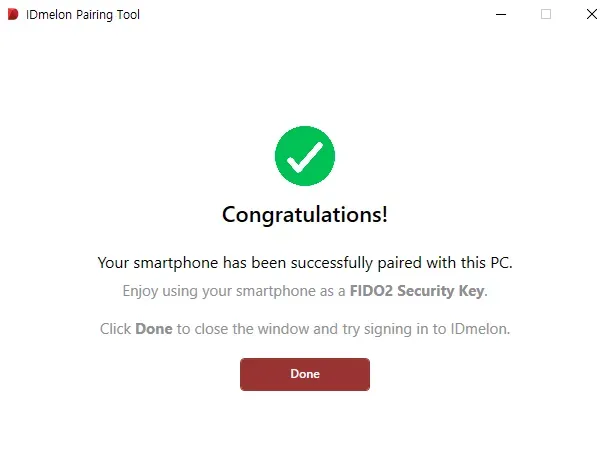
이제 OpenAI 의 고급 계정 보안 등록 을 시도할 차례다. ChatGPT 의 설정 - 보안 및 로그인 - 패스키 & 보안 키 페이지로 이동 후 추가 버튼을 클릭한다. 정상적으로 Pairing 툴이 인식된다면 Windows 보안 창이 출력되고, 스마트폰으로 인증을 위해 알림 메시지가 왔을 거다. Approve 버튼을 눌러 인증한다. 처음 등록 시 2번 인증을 요구한다.
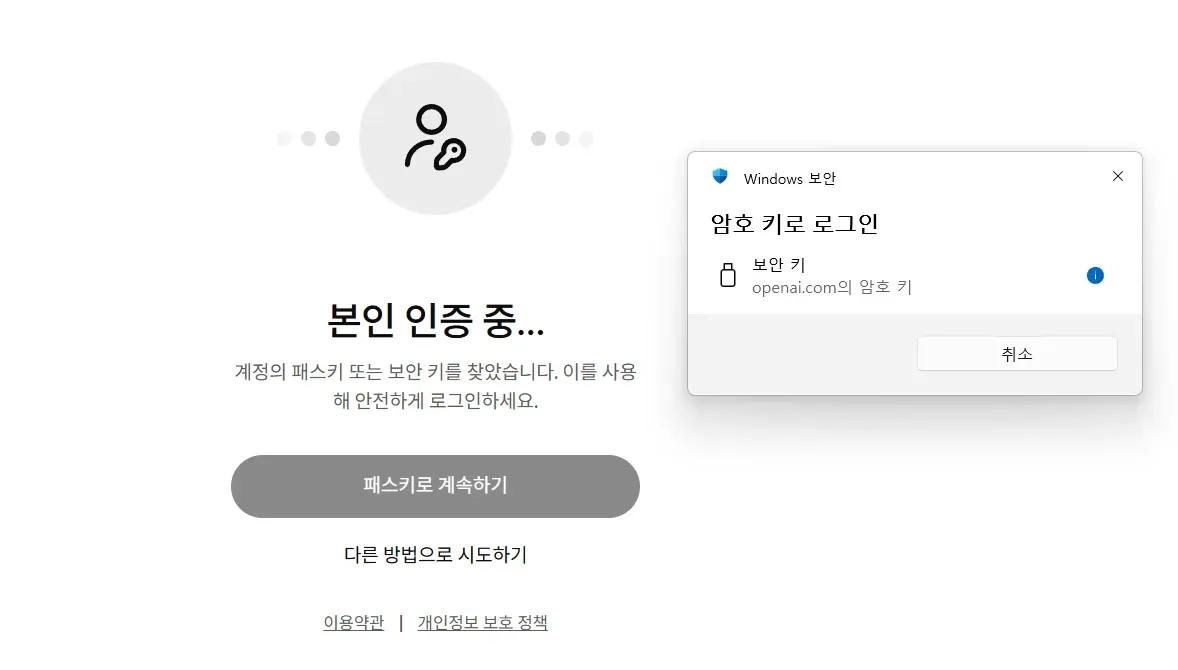
보안 키를 등록하면 텍스트 형태의 복구 키 화면이 출력될 수 있다. 이 복구 키는 보안 키를 잃어버리거나 등록 해지하고 싶을 때 사용해야 하므로 남이 알 수 없도록 복구 키를 소중히 간직해야 한다.
종종 "이 보안 키는 익숙하지 않습니다. 다른 보안 키를 사용해 보세요." 라는 문구가 출력되며 스마트폰에 알림 메시지가 오지 않는 경우가 있다. 필자의 경우 Pairing 툴이 설치된 PC 의 IDmelon Pairing Tool Service 서비스가 정상 작동하지 않아 생긴 이슈였다. 관리자 권한으로 Powershell 을 실행 후 아래 명령어를 실행해 서비스를 재시작한 후 다시 로그인을 시도해보자.
Restart-Service -Name 'IDmelon Pairing Tool Service'
만약 이 방법으로도 문제가 해결 안되면 Pairing 툴의 설치 경로(일반적으로 C:\ProgramData\IDmelon\Pairing Tool)에서 로그 파일 client_logs.log, service_logs.log 을 찾아 원인을 분석해야 한다. 스스로 분석하기 어렵다면 AI 의 도움을 받아보자.
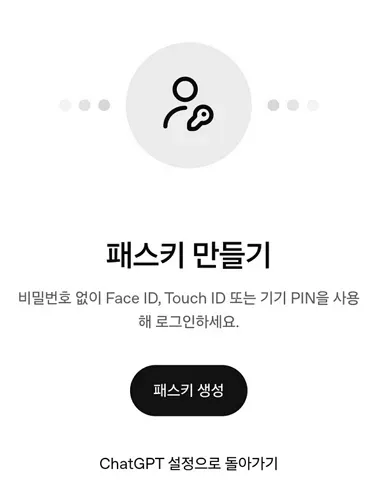
Daybreak에 등록하기 위해서는 두 번째 로그인 수단을 등록해야 한다. 필자는 안드로이드 폰에 기본으로 설치된 Google Password Manager 에 패스키를 추가했다. 스마트폰을 통해 앞서 보안 키를 등록했을 때와 마찬가지로 ChatGPT 웹페이지의 설정 - 보안 및 로그인 - 패스키 및 보안 키 페이지로 이동해 추가 버튼을 클릭한다. 스마트 폰에 Google Password Manager 가 있다면 추가할 인증 수단 목록에 있으니 선택해 등록한다.
2.3 Daybreak 등록
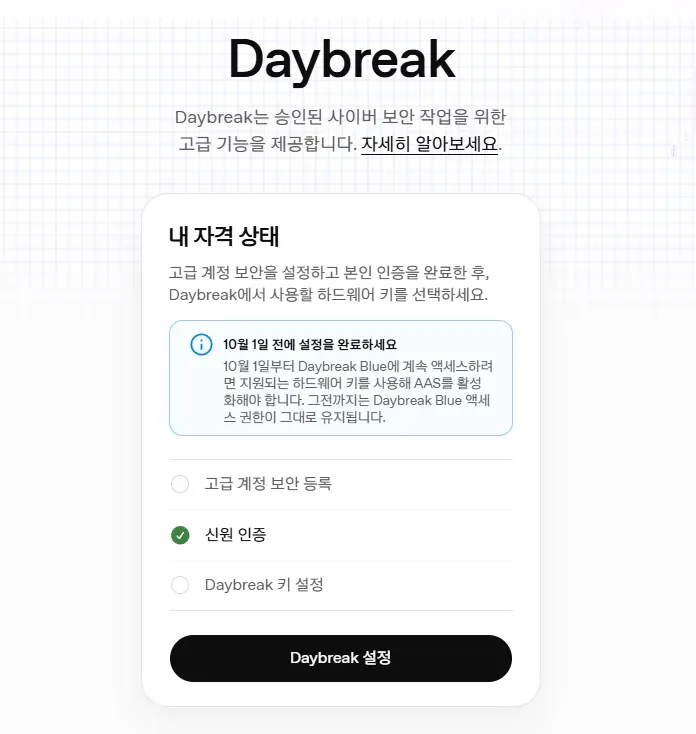
보안 키를 OpenAI 계정에 등록하는데 성공했다면 마침내 Daybreak 를 등록할 시간이다. ChatGPT 의 설정 페이지 - 보안 및 로그인 - 고급 보안 - Daybreak 를 클릭해 Daybreak 등록 페이지로 이동한다.
Daybreak 키 설정을 위해서는 고급 계정 보안 등록 과 신원 인증 과정이 선행되어야 한다.
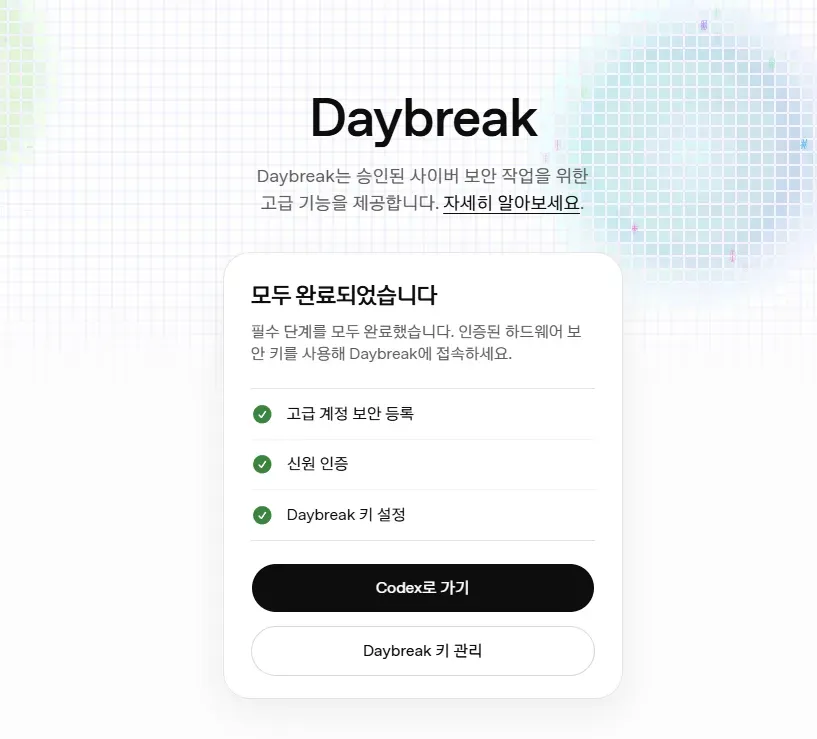
고급 계정 보안 등록은 방금 전까지 설명했던 보안 키 등록 과정이고, 신원 인증은 카메라 앱으로 사용자의 얼굴을 촬영해 인증했다. Daybreak 키 설정 과정은 앞선 과정에서 등록한 보안 키를 선택하고 인증하면 된다.
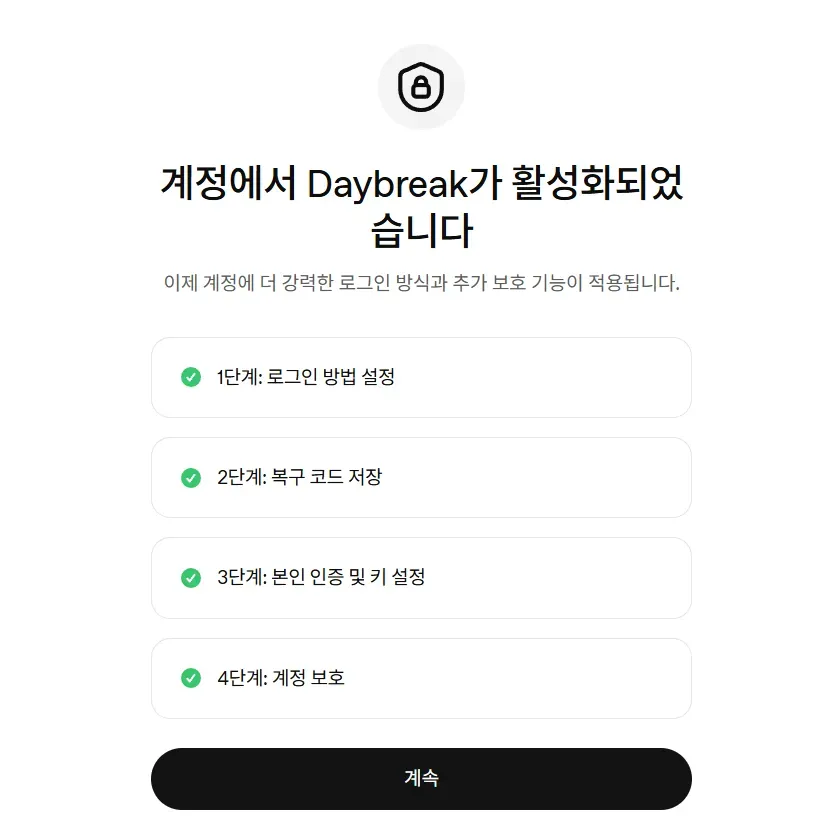
모든 과정을 마치면 계정에 Daybreak 가 활성화된 것을 확인할 수 있다.